Domain wirelesscontroller.de kaufen?
Wir ziehen mit dem Projekt
wirelesscontroller.de um.
Sind Sie am Kauf der Domain
wirelesscontroller.de interessiert?
domain@kv-gmbh.de · 0541-91531010
Domain wirelesscontroller.de kaufen?
Welche Grafikeinstellungen?
Die optimalen Grafikeinstellungen hängen von verschiedenen Faktoren ab, wie zum Beispiel der Leistungsfähigkeit deines Computers, der Art des Spiels und deinen persönlichen Vorlieben. Es ist empfehlenswert, die Grafikeinstellungen so anzupassen, dass du eine flüssige Bildrate erzielst, ohne dass das Spiel ruckelt oder abstürzt. Du kannst auch versuchen, die Grafikeinstellungen schrittweise zu erhöhen, um die beste Balance zwischen visueller Qualität und Leistung zu finden. **
Wie kann ich die Grafikeinstellungen bei einem PC-Spiel herunterstellen?
Um die Grafikeinstellungen bei einem PC-Spiel herunterzustellen, öffne das Spiel und suche nach den Optionen oder Einstellungen. Dort solltest du eine Kategorie für Grafik oder Video finden. In dieser Kategorie kannst du die Auflösung, die Texturqualität, die Schattendetails und andere Grafikeinstellungen anpassen, um die Leistung des Spiels zu verbessern. Wähle einfach niedrigere Einstellungen aus, um die Grafik herunterzustellen. **

Ähnliche Suchbegriffe für Grafikeinstellungen
Top-Angebote
Produkte zum Begriff Grafikeinstellungen:
-
Das Kunst-Memo-Spiel (Spiel)Das Kunst-Memo-Spiel (Spiel) , Mit 36 berühmten Kunstwerken. Finden Sie zwei verschiedene Detailausschnitte aus ein und demselben Kunstwerk! , SIM-Karten-Zubehör > SIM- & Telefonkarten , Erscheinungsjahr: 20200217, Produktform: NonBook, Beilage: Mit 72 Memokärtchen und Spielanleitung, Abbildungen: 7,5 x 23 x 7 cm, Keyword: ab 4; familienmemory; familienspiel; gedächtnisspiel; gemischtes doppel; geschenk muttertag; gesellschaftsspiel; impressionismus; intelligente spiele; kunst; kunst memo; kunst quartett; memory; memory kunst; memospiel; museum spiel; spiel; van gogh, Fachschema: Kunst~Non Books / Spiele / Memo-Spiele, Fachkategorie: Kinder/Jugendliche: Sachbuch~Spiele für Drinnen, Altersempfehlung / Lesealter: 18, ab Alter: 4, Warengruppe: NB/Bildende Kunst, Fachkategorie: Geschenkbücher, Text Sprache: ger, UNSPSC: 49119900, Warenverzeichnis für die Außenhandelsstatistik: 49119900, Sender’s product category: NONBO, Verlag: Prestel Verlag, Verlag: Prestel Verlag, Verlag: Prestel Verlag, Verlag: Prestel, Warnung vor Sicherheitsrisiken in der EU: Für Kinder unter 3 Jahren nicht geeignet wegen verschluckbarer Kleinteile., Länge: 233, Breite: 78, Höhe: 59, Gewicht: 486, Produktform: NonBook, Genre: Spiele, PBS, Genre: Spiele, PBS, Herkunftsland: DEUTSCHLAND (DE), Katalog: deutschsprachige Titel, Katalog: Gesamtkatalog, Katalog: Lagerartikel, Book on Demand, ausgew. Medienartikel, Relevanz: 0025, Tendenz: -1, Unterkatalog: AK, Unterkatalog: Lagerartikel,20,00 €*Versand: 0,00 €Sichere Weiterleitung zum Anbieter
-
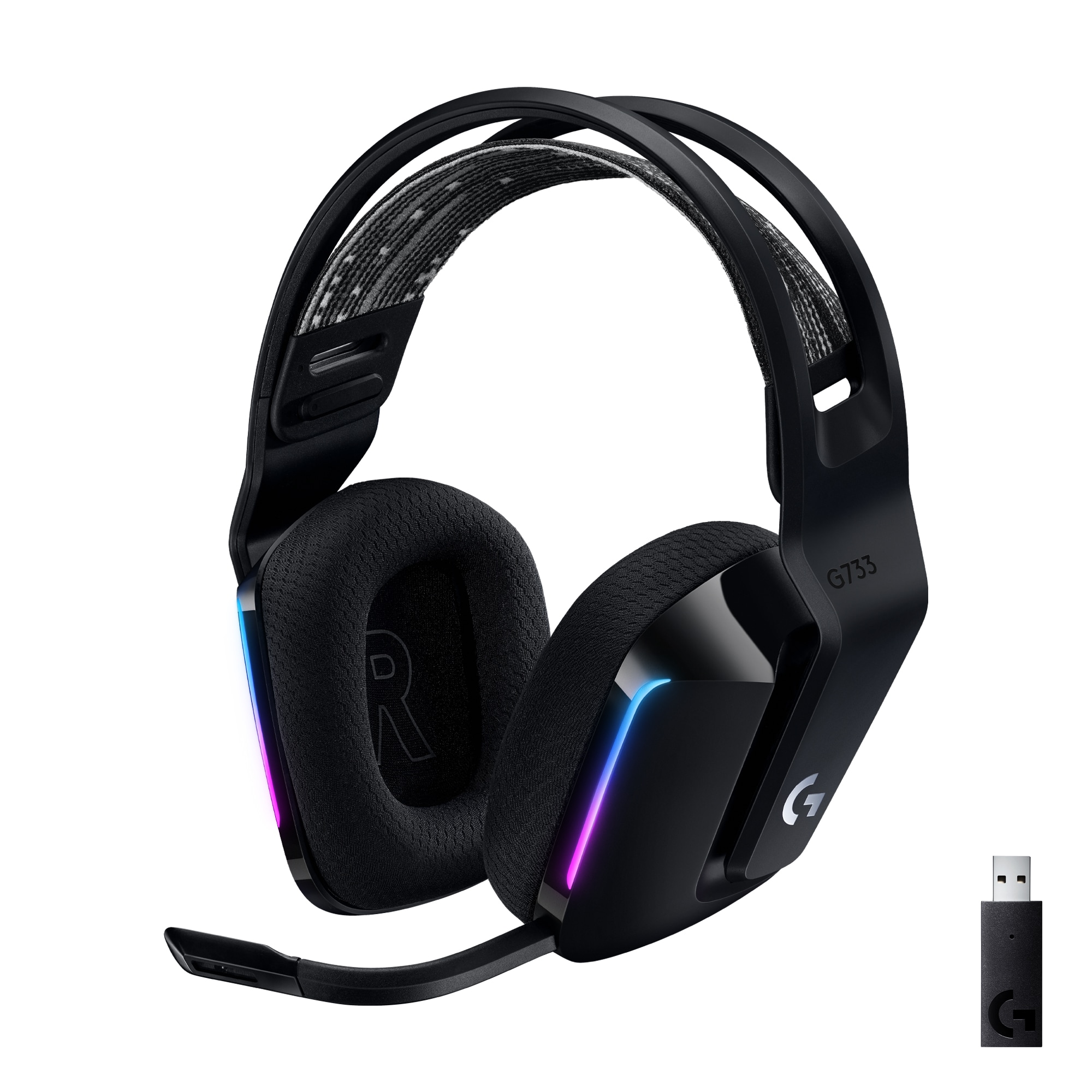
Logitech G733 LIGHTSPEED Gaming Headset kabellos (Funk) SchwarzAnwendungsbereich: Gaming, Kopfbügel beidseitig / Kabellos, Schwarz, 278g / USB-Anschluss, Windows 7, PlayStation4, Mac OS X 10.1 / Digitaler 7.1-Klang / Flach anliegende, um 90° drehbare Ohrmuscheln100,89 €*Versand: 6,99 €Sichere Weiterleitung zum Anbieter
-
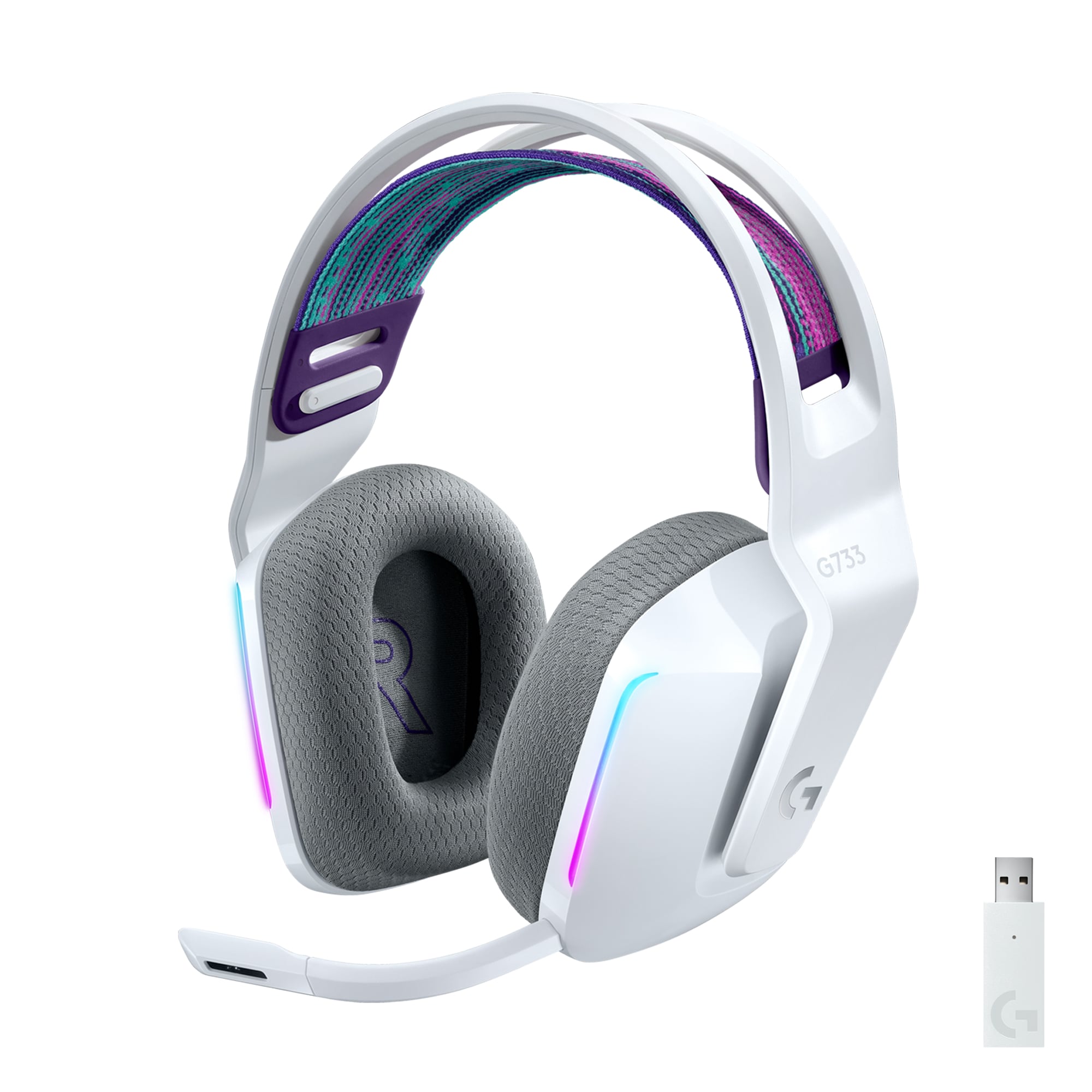
Logitech G733 LIGHTSPEED Gaming Headset kabellos (Funk) WeißAnwendungsbereich: Gaming, Kopfbügel beidseitig / Kabellos, Weiß, 278g / USB-Anschluss, Windows 7, PlayStation4, Mac OS X 10.1 / Digitaler 7.1-Klang / Flach anliegende, um 90° drehbare Ohrmuscheln100,89 €*Versand: 6,99 €Sichere Weiterleitung zum Anbieter


-
Bringen hohe Grafikeinstellungen etwas?
Ja, hohe Grafikeinstellungen können die visuelle Qualität eines Spiels verbessern, indem sie detailliertere Texturen, realistischere Beleuchtung und Schatten, sowie verbesserte Effekte wie Nebel oder Partikel bieten. Allerdings erfordern sie auch leistungsstärkere Hardware, um flüssig abgespielt zu werden, und können die Framerate beeinflussen. Daher ist es wichtig, die Grafikeinstellungen entsprechend den eigenen Hardwarekapazitäten anzupassen. **
-
Warum hängt der Gaming-Laptop beim Spielen, obwohl die Grafikeinstellungen optimal sind?
Es gibt mehrere mögliche Gründe, warum ein Gaming-Laptop beim Spielen hängen kann, obwohl die Grafikeinstellungen optimal sind. Einer der Hauptgründe könnte eine Überhitzung des Laptops sein, was zu einer Drosselung der Leistung führt. Es könnte auch sein, dass andere Programme oder Hintergrundprozesse im Hintergrund laufen und die Ressourcen des Laptops beanspruchen. Schließlich könnte es auch an veralteten Treibern oder Softwareproblemen liegen, die eine reibungslose Leistung beeinträchtigen. **
-
Was sind die optimalen Grafikeinstellungen?
Die optimalen Grafikeinstellungen hängen von verschiedenen Faktoren ab, wie zum Beispiel der Leistungsfähigkeit deines Computers, der Art des Spiels und deinen persönlichen Vorlieben. Es ist empfehlenswert, die Grafikeinstellungen so anzupassen, dass du eine flüssige Bildrate erzielst, ohne dass das Spiel ruckelt oder abstürzt. Es kann auch hilfreich sein, die Auflösung und die Grafikeffekte anzupassen, um die beste Balance zwischen visueller Qualität und Leistung zu finden. **
-
Was bewirken diese Grafikeinstellungen genau?
Die Grafikeinstellungen in einem Computerspiel beeinflussen die visuelle Darstellung des Spiels. Je höher die Einstellungen, desto detaillierter und realistischer werden die Grafiken dargestellt. Allerdings können höhere Einstellungen auch zu einer höheren Belastung der Hardware führen und die Leistung des Spiels beeinträchtigen. Es ist daher wichtig, die Grafikeinstellungen entsprechend den eigenen Hardwarekapazitäten anzupassen, um eine optimale Balance zwischen visueller Qualität und Leistung zu erreichen. **
Wie kann man die Grafikeinstellungen in einem noch nicht gestarteten Spiel ändern?
In den meisten Fällen können die Grafikeinstellungen eines Spiels vor dem Start über das Optionsmenü oder die Einstellungen des Spiels geändert werden. Dazu öffnet man das Spiel, sucht nach den Einstellungen oder Optionen und kann dort die Grafikeinstellungen anpassen. Alternativ kann man auch die Konfigurationsdateien des Spiels manuell bearbeiten, um die Grafikeinstellungen anzupassen, wenn dies vom Spiel unterstützt wird. **
Welche Grafikeinstellungen sind für meinen Laptop optimal, damit das Spiel flüssig läuft?
Um die optimalen Grafikeinstellungen für dein Laptop zu finden, solltest du die Systemanforderungen des Spiels überprüfen. Achte dabei besonders auf die empfohlenen Grafikeinstellungen. Reduziere dann die Grafikeinstellungen im Spiel, wie z.B. die Auflösung, die Texturqualität oder die Schattendetails, um eine flüssige Performance zu gewährleisten. Experimentiere mit den Einstellungen, bis du eine Balance zwischen Grafikqualität und Leistung gefunden hast. **
Top-Angebote
Produkte zum Begriff Grafikeinstellungen:
-
ETHERMA Funk-Fernbedienung für ETHERMA EXO Funk-SteuerungMit der 4-Kanal-Fernbedienung lassen sich alle ETHERMA EXO Strahler mit integrierter Funk-Steuerung bedienen. Dabei können bis zu vier Strahler mit einer Fernbedienung gesteuert werden.70,61 €*Versand: 0,00 €Sichere Weiterleitung zum Anbieter
-
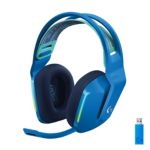
Logitech G733 LIGHTSPEED Gaming Headset kabellos (Funk) BlauAnwendungsbereich: Gaming, Kopfbügel beidseitig / Kabellos, Blau, 278g / USB-Anschluss, Windows 7, PlayStation4, Mac OS X 10.1 / Digitaler 7.1-Klang / Flach anliegende, um 90° drehbare Ohrmuscheln99,89 €*Versand: 6,99 €Sichere Weiterleitung zum Anbieter
-
Das Kunst-Memo-Spiel (Spiel)Das Kunst-Memo-Spiel (Spiel) , Mit 36 berühmten Kunstwerken. Finden Sie zwei verschiedene Detailausschnitte aus ein und demselben Kunstwerk! , SIM-Karten-Zubehör > SIM- & Telefonkarten , Erscheinungsjahr: 20200217, Produktform: NonBook, Beilage: Mit 72 Memokärtchen und Spielanleitung, Abbildungen: 7,5 x 23 x 7 cm, Keyword: ab 4; familienmemory; familienspiel; gedächtnisspiel; gemischtes doppel; geschenk muttertag; gesellschaftsspiel; impressionismus; intelligente spiele; kunst; kunst memo; kunst quartett; memory; memory kunst; memospiel; museum spiel; spiel; van gogh, Fachschema: Kunst~Non Books / Spiele / Memo-Spiele, Fachkategorie: Kinder/Jugendliche: Sachbuch~Spiele für Drinnen, Altersempfehlung / Lesealter: 18, ab Alter: 4, Warengruppe: NB/Bildende Kunst, Fachkategorie: Geschenkbücher, Text Sprache: ger, UNSPSC: 49119900, Warenverzeichnis für die Außenhandelsstatistik: 49119900, Sender’s product category: NONBO, Verlag: Prestel Verlag, Verlag: Prestel Verlag, Verlag: Prestel Verlag, Verlag: Prestel, Warnung vor Sicherheitsrisiken in der EU: Für Kinder unter 3 Jahren nicht geeignet wegen verschluckbarer Kleinteile., Länge: 233, Breite: 78, Höhe: 59, Gewicht: 486, Produktform: NonBook, Genre: Spiele, PBS, Genre: Spiele, PBS, Herkunftsland: DEUTSCHLAND (DE), Katalog: deutschsprachige Titel, Katalog: Gesamtkatalog, Katalog: Lagerartikel, Book on Demand, ausgew. Medienartikel, Relevanz: 0025, Tendenz: -1, Unterkatalog: AK, Unterkatalog: Lagerartikel,20,00 €*Versand: 0,00 €Sichere Weiterleitung zum Anbieter
-
Welche Grafikeinstellungen?
Die optimalen Grafikeinstellungen hängen von verschiedenen Faktoren ab, wie zum Beispiel der Leistungsfähigkeit deines Computers, der Art des Spiels und deinen persönlichen Vorlieben. Es ist empfehlenswert, die Grafikeinstellungen so anzupassen, dass du eine flüssige Bildrate erzielst, ohne dass das Spiel ruckelt oder abstürzt. Du kannst auch versuchen, die Grafikeinstellungen schrittweise zu erhöhen, um die beste Balance zwischen visueller Qualität und Leistung zu finden. **
-
Wie kann ich die Grafikeinstellungen bei einem PC-Spiel herunterstellen?
Um die Grafikeinstellungen bei einem PC-Spiel herunterzustellen, öffne das Spiel und suche nach den Optionen oder Einstellungen. Dort solltest du eine Kategorie für Grafik oder Video finden. In dieser Kategorie kannst du die Auflösung, die Texturqualität, die Schattendetails und andere Grafikeinstellungen anpassen, um die Leistung des Spiels zu verbessern. Wähle einfach niedrigere Einstellungen aus, um die Grafik herunterzustellen. **
-
Bringen hohe Grafikeinstellungen etwas?
Ja, hohe Grafikeinstellungen können die visuelle Qualität eines Spiels verbessern, indem sie detailliertere Texturen, realistischere Beleuchtung und Schatten, sowie verbesserte Effekte wie Nebel oder Partikel bieten. Allerdings erfordern sie auch leistungsstärkere Hardware, um flüssig abgespielt zu werden, und können die Framerate beeinflussen. Daher ist es wichtig, die Grafikeinstellungen entsprechend den eigenen Hardwarekapazitäten anzupassen. **
-
Warum hängt der Gaming-Laptop beim Spielen, obwohl die Grafikeinstellungen optimal sind?
Es gibt mehrere mögliche Gründe, warum ein Gaming-Laptop beim Spielen hängen kann, obwohl die Grafikeinstellungen optimal sind. Einer der Hauptgründe könnte eine Überhitzung des Laptops sein, was zu einer Drosselung der Leistung führt. Es könnte auch sein, dass andere Programme oder Hintergrundprozesse im Hintergrund laufen und die Ressourcen des Laptops beanspruchen. Schließlich könnte es auch an veralteten Treibern oder Softwareproblemen liegen, die eine reibungslose Leistung beeinträchtigen. **
Ähnliche Suchbegriffe für Grafikeinstellungen
-
Logitech G733 LIGHTSPEED Gaming Headset kabellos (Funk) SchwarzAnwendungsbereich: Gaming, Kopfbügel beidseitig / Kabellos, Schwarz, 278g / USB-Anschluss, Windows 7, PlayStation4, Mac OS X 10.1 / Digitaler 7.1-Klang / Flach anliegende, um 90° drehbare Ohrmuscheln100,89 €*Versand: 6,99 €Sichere Weiterleitung zum Anbieter
-
Logitech G733 LIGHTSPEED Gaming Headset kabellos (Funk) WeißAnwendungsbereich: Gaming, Kopfbügel beidseitig / Kabellos, Weiß, 278g / USB-Anschluss, Windows 7, PlayStation4, Mac OS X 10.1 / Digitaler 7.1-Klang / Flach anliegende, um 90° drehbare Ohrmuscheln100,89 €*Versand: 6,99 €Sichere Weiterleitung zum Anbieter
-
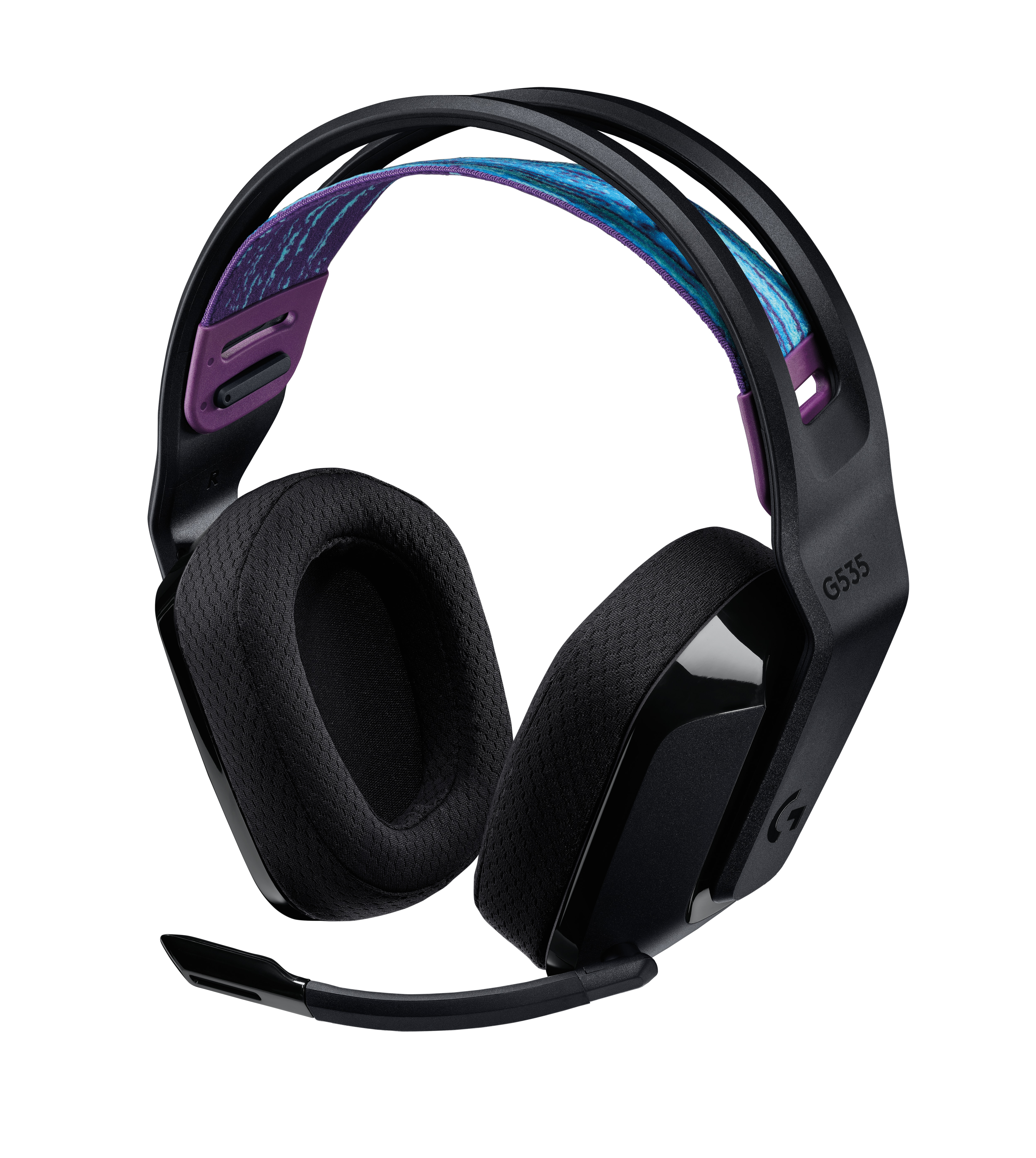
Logitech G535 LIGHTSPEED Gaming Headset kabellos (Funk) SchwarzAnwendungsbereich: Gaming, Kopfbügel beidseitig / Kabellos, Schwarz, 236g / PC/ Notebook, USB-Anschluss, PS / Digitaler 7.1-Klang Ultraschnelles LIGHTSPEED bringt kabellose Höchstleistung. Spiele ohne Behinderung durch Kabel und völlig komfortabel in langen Gaming-Sessions.77,89 €*Versand: 6,99 €Sichere Weiterleitung zum Anbieter
-
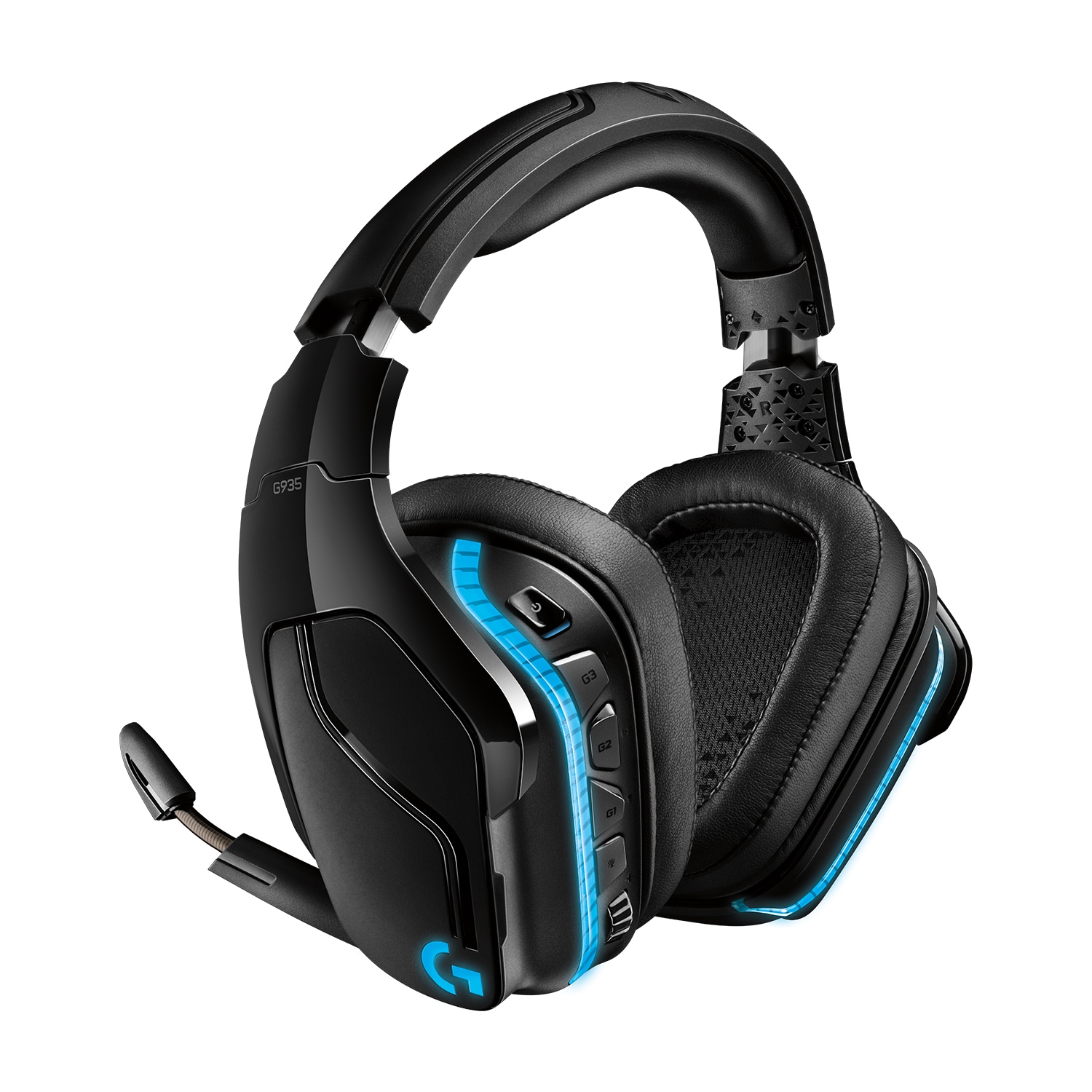
Logitech G935 LIGHTSYNC Gaming Headset kabellos (Funk) SchwarzAnwendungsbereich: Gaming, Kopfbügel beidseitig / Kabellos, Schwarz, 379g / USB-Anschluss, 3,5mm Klinken-Anschluss, PC/ Notebook, Mac / Digitaler 7.1-Klang / Flach anliegende, um 90° drehbare Ohrmuscheln97,89 €*Versand: 6,99 €Sichere Weiterleitung zum Anbieter
-
Was sind die optimalen Grafikeinstellungen?
Die optimalen Grafikeinstellungen hängen von verschiedenen Faktoren ab, wie zum Beispiel der Leistungsfähigkeit deines Computers, der Art des Spiels und deinen persönlichen Vorlieben. Es ist empfehlenswert, die Grafikeinstellungen so anzupassen, dass du eine flüssige Bildrate erzielst, ohne dass das Spiel ruckelt oder abstürzt. Es kann auch hilfreich sein, die Auflösung und die Grafikeffekte anzupassen, um die beste Balance zwischen visueller Qualität und Leistung zu finden. **
-
Was bewirken diese Grafikeinstellungen genau?
Die Grafikeinstellungen in einem Computerspiel beeinflussen die visuelle Darstellung des Spiels. Je höher die Einstellungen, desto detaillierter und realistischer werden die Grafiken dargestellt. Allerdings können höhere Einstellungen auch zu einer höheren Belastung der Hardware führen und die Leistung des Spiels beeinträchtigen. Es ist daher wichtig, die Grafikeinstellungen entsprechend den eigenen Hardwarekapazitäten anzupassen, um eine optimale Balance zwischen visueller Qualität und Leistung zu erreichen. **
-
Wie kann man die Grafikeinstellungen in einem noch nicht gestarteten Spiel ändern?
In den meisten Fällen können die Grafikeinstellungen eines Spiels vor dem Start über das Optionsmenü oder die Einstellungen des Spiels geändert werden. Dazu öffnet man das Spiel, sucht nach den Einstellungen oder Optionen und kann dort die Grafikeinstellungen anpassen. Alternativ kann man auch die Konfigurationsdateien des Spiels manuell bearbeiten, um die Grafikeinstellungen anzupassen, wenn dies vom Spiel unterstützt wird. **
-
Welche Grafikeinstellungen sind für meinen Laptop optimal, damit das Spiel flüssig läuft?
Um die optimalen Grafikeinstellungen für dein Laptop zu finden, solltest du die Systemanforderungen des Spiels überprüfen. Achte dabei besonders auf die empfohlenen Grafikeinstellungen. Reduziere dann die Grafikeinstellungen im Spiel, wie z.B. die Auflösung, die Texturqualität oder die Schattendetails, um eine flüssige Performance zu gewährleisten. Experimentiere mit den Einstellungen, bis du eine Balance zwischen Grafikqualität und Leistung gefunden hast. **
* Alle Preise verstehen sich inklusive der gesetzlichen Mehrwertsteuer und ggf. zuzüglich Versandkosten. Die Angebotsinformationen basieren auf den Angaben des jeweiligen Shops und werden über automatisierte Prozesse aktualisiert. Eine Aktualisierung in Echtzeit findet nicht statt, so dass es im Einzelfall zu Abweichungen kommen kann. ** Hinweis: Teile dieses Inhalts wurden von KI erstellt.