Domain wirelesscontroller.de kaufen?
Wir ziehen mit dem Projekt
wirelesscontroller.de um.
Sind Sie am Kauf der Domain
wirelesscontroller.de interessiert?
domain@kv-gmbh.de · 0541-91531010
Domain wirelesscontroller.de kaufen?
Was ist eine Bildschirmtastatur?
Eine Bildschirmtastatur ist eine virtuelle Tastatur, die auf dem Bildschirm eines Geräts angezeigt wird und es Benutzern ermöglicht, Text einzugeben, ohne eine physische Tastatur zu verwenden. Sie wird häufig auf Touchscreen-Geräten wie Smartphones, Tablets oder Laptops verwendet. Benutzer können auf die virtuellen Tasten tippen, um Buchstaben, Zahlen und Symbole einzugeben. Bildschirmtastaturen können je nach Gerät und Betriebssystem unterschiedliche Layouts und Funktionen haben. Sie sind besonders nützlich, wenn keine physische Tastatur verfügbar ist oder wenn Benutzer lieber auf einem Touchscreen tippen möchten. **
Wie kann ich die Bildschirmtastatur auf meinem Gerät aktivieren und anpassen?
Um die Bildschirmtastatur auf Ihrem Gerät zu aktivieren, gehen Sie in die Einstellungen und wählen Sie die Option "Sprache & Eingabe". Dort können Sie die Bildschirmtastatur auswählen und anpassen, indem Sie die Einstellungen für Sprache, Layout und Tastaturgröße ändern. Sie können auch zusätzliche Tastaturen herunterladen und installieren, um Ihre Eingabeoptionen zu erweitern. **

Ähnliche Suchbegriffe für Bildschirmtastatur
Top-Angebote
Produkte zum Begriff Bildschirmtastatur:
-
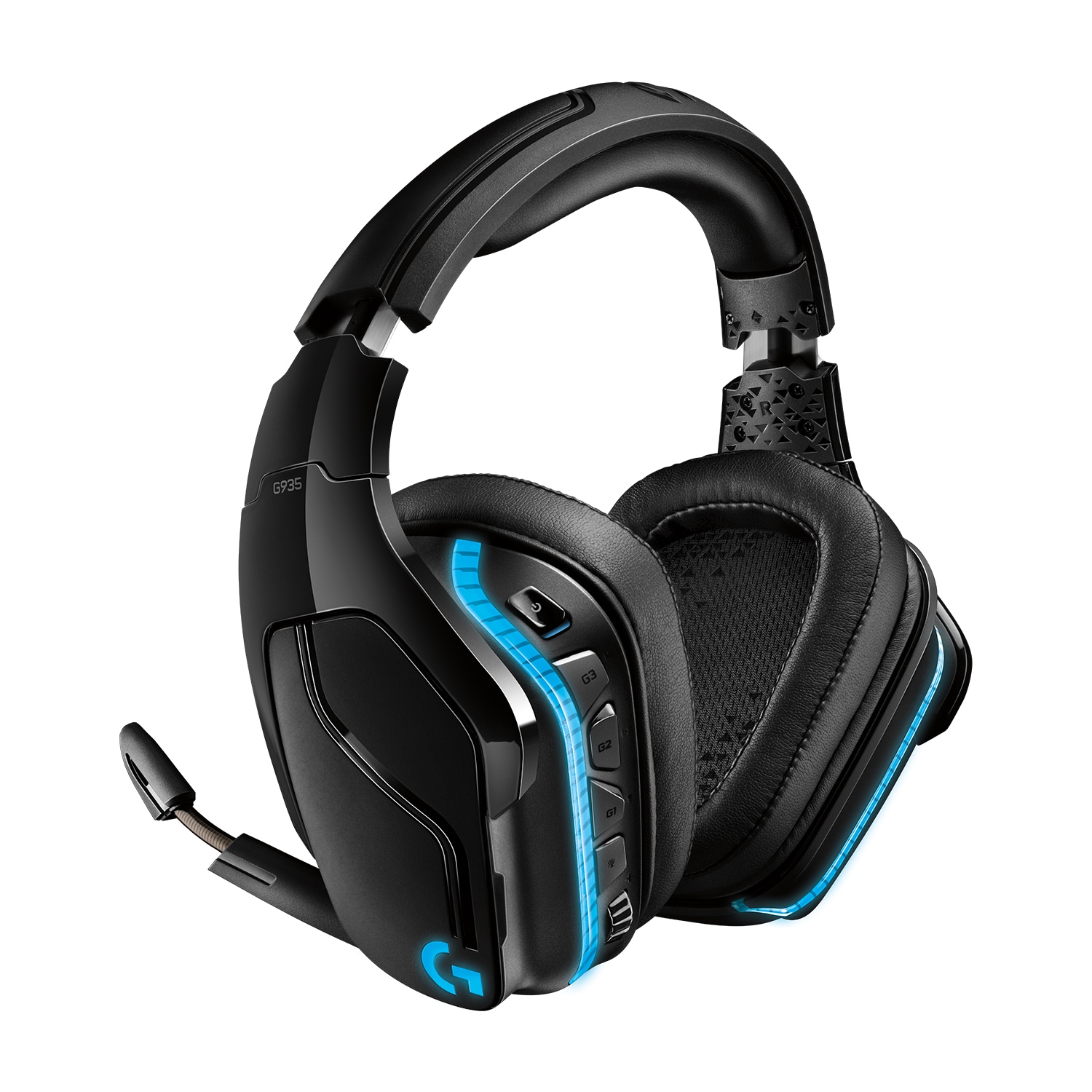
Logitech G935 LIGHTSYNC Gaming Headset kabellos (Funk) SchwarzAnwendungsbereich: Gaming, Kopfbügel beidseitig / Kabellos, Schwarz, 379g / USB-Anschluss, 3,5mm Klinken-Anschluss, PC/ Notebook, Mac / Digitaler 7.1-Klang / Flach anliegende, um 90° drehbare Ohrmuscheln97,89 €*Versand: 6,99 €Sichere Weiterleitung zum Anbieter
-
Das Kunst-Memo-Spiel (Spiel)Das Kunst-Memo-Spiel (Spiel) , Mit 36 berühmten Kunstwerken. Finden Sie zwei verschiedene Detailausschnitte aus ein und demselben Kunstwerk! , SIM-Karten-Zubehör > SIM- & Telefonkarten , Erscheinungsjahr: 20200217, Produktform: NonBook, Beilage: Mit 72 Memokärtchen und Spielanleitung, Abbildungen: 7,5 x 23 x 7 cm, Keyword: ab 4; familienmemory; familienspiel; gedächtnisspiel; gemischtes doppel; geschenk muttertag; gesellschaftsspiel; impressionismus; intelligente spiele; kunst; kunst memo; kunst quartett; memory; memory kunst; memospiel; museum spiel; spiel; van gogh, Fachschema: Kunst~Non Books / Spiele / Memo-Spiele, Fachkategorie: Kinder/Jugendliche: Sachbuch~Spiele für Drinnen, Altersempfehlung / Lesealter: 18, ab Alter: 4, Warengruppe: NB/Bildende Kunst, Fachkategorie: Geschenkbücher, Text Sprache: ger, UNSPSC: 49119900, Warenverzeichnis für die Außenhandelsstatistik: 49119900, Sender’s product category: NONBO, Verlag: Prestel Verlag, Verlag: Prestel Verlag, Verlag: Prestel Verlag, Verlag: Prestel, Warnung vor Sicherheitsrisiken in der EU: Für Kinder unter 3 Jahren nicht geeignet wegen verschluckbarer Kleinteile., Länge: 233, Breite: 78, Höhe: 59, Gewicht: 486, Produktform: NonBook, Genre: Spiele, PBS, Genre: Spiele, PBS, Herkunftsland: DEUTSCHLAND (DE), Katalog: deutschsprachige Titel, Katalog: Gesamtkatalog, Katalog: Lagerartikel, Book on Demand, ausgew. Medienartikel, Relevanz: 0025, Tendenz: -1, Unterkatalog: AK, Unterkatalog: Lagerartikel,20,00 €*Versand: 0,00 €Sichere Weiterleitung zum Anbieter
-
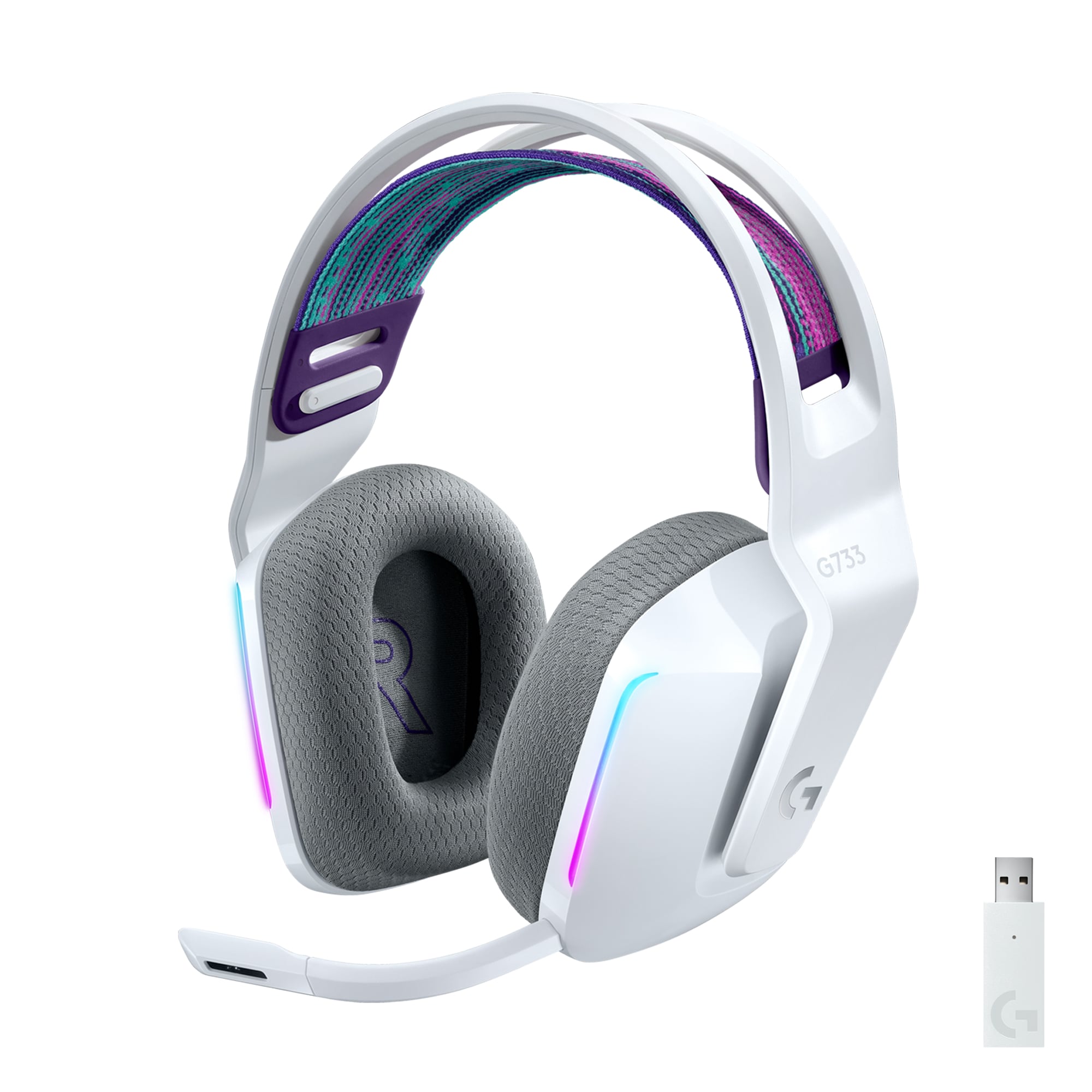
Logitech G733 LIGHTSPEED Gaming Headset kabellos (Funk) WeißAnwendungsbereich: Gaming, Kopfbügel beidseitig / Kabellos, Weiß, 278g / USB-Anschluss, Windows 7, PlayStation4, Mac OS X 10.1 / Digitaler 7.1-Klang / Flach anliegende, um 90° drehbare Ohrmuscheln106,89 €*Versand: 6,99 €Sichere Weiterleitung zum Anbieter

-
Wie kann die Verwendung einer Bildschirmtastatur die Barrierefreiheit von Technologie verbessern?
Die Verwendung einer Bildschirmtastatur ermöglicht es Menschen mit motorischen Einschränkungen, Technologie zu nutzen, da sie keine physische Tastatur bedienen müssen. Dadurch wird die Barrierefreiheit von Technologie für eine breitere Bevölkerungsgruppe verbessert. Bildschirmtastaturen können auch an individuelle Bedürfnisse angepasst werden, um die Benutzerfreundlichkeit für Menschen mit unterschiedlichen Einschränkungen zu verbessern. Darüber hinaus ermöglichen Bildschirmtastaturen die Verwendung von Spracherkennungssoftware, die Menschen mit Sehbehinderungen oder motorischen Einschränkungen unterstützt. **
-
Wie kann ich die Bildschirmtastatur einschalten?
Um die Bildschirmtastatur einzuschalten, musst du zuerst auf das Symbol für die Tastatur in der Taskleiste klicken. Alternativ kannst du auch die Windows-Taste + Strg + O drücken, um die Bildschirmtastatur zu öffnen. Wenn du ein Touchscreen-Gerät verwendest, kannst du die Bildschirmtastatur auch durch Antippen des Texteingabefelds aktivieren. Stelle sicher, dass die Option für die Bildschirmtastatur in den Einstellungen deines Geräts aktiviert ist, damit du sie problemlos verwenden kannst. Wenn du Schwierigkeiten hast, die Bildschirmtastatur einzuschalten, kannst du auch in der Bedienungsanleitung deines Geräts nachsehen oder den Kundendienst des Herstellers kontaktieren. **
-
Wie stelle ich die Bildschirmtastatur aus?
Um die Bildschirmtastatur auszuschalten, musst du je nach Gerät und Betriebssystem vorgehen. Auf einem Windows-PC kannst du die Bildschirmtastatur beenden, indem du auf die Schaltfläche "Start" klickst, dann auf "Einstellungen" gehst, dort auf "Geräte" und schließlich auf "Touch-Tastatur" klickst. Dort kannst du die Option zum Ausblenden der Bildschirmtastatur auswählen. Auf einem Mac kannst du die Bildschirmtastatur ausschalten, indem du auf das Apple-Menü gehst, dann auf "Systemeinstellungen", dort auf "Tastatur" klickst und die Option zum Ausblenden der Bildschirmtastatur wählst. Auf mobilen Geräten wie Smartphones oder Tablets kannst du die Bildschirmtastatur in den Einstellungen unter "Sprache & Eingabe" oder "Tastatur" deaktivieren. **
-
Wie kann ich die Bildschirmtastatur ausschalten?
Um die Bildschirmtastatur auszuschalten, musst du in die Einstellungen deines Geräts gehen. Dort findest du normalerweise die Option "Sprache & Eingabe" oder ähnlich. In den Einstellungen kannst du dann die Bildschirmtastatur deaktivieren oder eine andere Tastatur als Standard festlegen. Alternativ kannst du auch die Tastatur-App deinstallieren, um die Bildschirmtastatur auszuschalten. Stelle sicher, dass du eine alternative Eingabemethode hast, bevor du die Bildschirmtastatur ausschaltest, um weiterhin Text eingeben zu können. **
Wann aktiviert sich die Bildschirmtastatur automatisch?
Die Bildschirmtastatur aktiviert sich automatisch, wenn kein physisches Tastaturgerät angeschlossen ist oder wenn das Betriebssystem erkennt, dass eine Eingabe über die Bildschirmtastatur erforderlich ist, z.B. bei der Eingabe von Text in einem Textfeld oder einer Suchleiste. Die automatische Aktivierung kann je nach Gerät und Betriebssystem unterschiedlich sein. **
Warum kommt die Bildschirmtastatur nicht automatisch?
Die Bildschirmtastatur kommt möglicherweise nicht automatisch, weil die Einstellungen auf dem Gerät so konfiguriert sind, dass sie manuell aktiviert werden muss. Dies kann aus Gründen der Benutzerfreundlichkeit und des Datenschutzes geschehen. Es kann auch sein, dass die Bildschirmtastatur nur dann angezeigt wird, wenn ein Textfeld ausgewählt oder geöffnet wird. **
Top-Angebote
Produkte zum Begriff Bildschirmtastatur:
-
ETHERMA Funk-Fernbedienung für ETHERMA EXO Funk-SteuerungETHERMA Funk-Fernbedienung für ETHERMA EXO Funk-Steuerung Mit der 4-Kanal-Fernbedienung lassen sich alle ETHERMA EXO Strahler mit integrierter Funk-Steuerung bedienen. Dabei können bis zu vier Strahler mit einer Fernbedienung gesteuert werden.68,49 €*Versand: 6,90 €Sichere Weiterleitung zum Anbieter
-
Logitech G935 LIGHTSYNC Gaming Headset kabellos (Funk) SchwarzAnwendungsbereich: Gaming, Kopfbügel beidseitig / Kabellos, Schwarz, 379g / USB-Anschluss, 3,5mm Klinken-Anschluss, PC/ Notebook, Mac / Digitaler 7.1-Klang / Flach anliegende, um 90° drehbare Ohrmuscheln97,89 €*Versand: 6,99 €Sichere Weiterleitung zum Anbieter
-
Das Kunst-Memo-Spiel (Spiel)Das Kunst-Memo-Spiel (Spiel) , Mit 36 berühmten Kunstwerken. Finden Sie zwei verschiedene Detailausschnitte aus ein und demselben Kunstwerk! , SIM-Karten-Zubehör > SIM- & Telefonkarten , Erscheinungsjahr: 20200217, Produktform: NonBook, Beilage: Mit 72 Memokärtchen und Spielanleitung, Abbildungen: 7,5 x 23 x 7 cm, Keyword: ab 4; familienmemory; familienspiel; gedächtnisspiel; gemischtes doppel; geschenk muttertag; gesellschaftsspiel; impressionismus; intelligente spiele; kunst; kunst memo; kunst quartett; memory; memory kunst; memospiel; museum spiel; spiel; van gogh, Fachschema: Kunst~Non Books / Spiele / Memo-Spiele, Fachkategorie: Kinder/Jugendliche: Sachbuch~Spiele für Drinnen, Altersempfehlung / Lesealter: 18, ab Alter: 4, Warengruppe: NB/Bildende Kunst, Fachkategorie: Geschenkbücher, Text Sprache: ger, UNSPSC: 49119900, Warenverzeichnis für die Außenhandelsstatistik: 49119900, Sender’s product category: NONBO, Verlag: Prestel Verlag, Verlag: Prestel Verlag, Verlag: Prestel Verlag, Verlag: Prestel, Warnung vor Sicherheitsrisiken in der EU: Für Kinder unter 3 Jahren nicht geeignet wegen verschluckbarer Kleinteile., Länge: 233, Breite: 78, Höhe: 59, Gewicht: 486, Produktform: NonBook, Genre: Spiele, PBS, Genre: Spiele, PBS, Herkunftsland: DEUTSCHLAND (DE), Katalog: deutschsprachige Titel, Katalog: Gesamtkatalog, Katalog: Lagerartikel, Book on Demand, ausgew. Medienartikel, Relevanz: 0025, Tendenz: -1, Unterkatalog: AK, Unterkatalog: Lagerartikel,20,00 €*Versand: 0,00 €Sichere Weiterleitung zum Anbieter
-
Was ist eine Bildschirmtastatur?
Eine Bildschirmtastatur ist eine virtuelle Tastatur, die auf dem Bildschirm eines Geräts angezeigt wird und es Benutzern ermöglicht, Text einzugeben, ohne eine physische Tastatur zu verwenden. Sie wird häufig auf Touchscreen-Geräten wie Smartphones, Tablets oder Laptops verwendet. Benutzer können auf die virtuellen Tasten tippen, um Buchstaben, Zahlen und Symbole einzugeben. Bildschirmtastaturen können je nach Gerät und Betriebssystem unterschiedliche Layouts und Funktionen haben. Sie sind besonders nützlich, wenn keine physische Tastatur verfügbar ist oder wenn Benutzer lieber auf einem Touchscreen tippen möchten. **
-
Wie kann ich die Bildschirmtastatur auf meinem Gerät aktivieren und anpassen?
Um die Bildschirmtastatur auf Ihrem Gerät zu aktivieren, gehen Sie in die Einstellungen und wählen Sie die Option "Sprache & Eingabe". Dort können Sie die Bildschirmtastatur auswählen und anpassen, indem Sie die Einstellungen für Sprache, Layout und Tastaturgröße ändern. Sie können auch zusätzliche Tastaturen herunterladen und installieren, um Ihre Eingabeoptionen zu erweitern. **
-
Wie kann die Verwendung einer Bildschirmtastatur die Barrierefreiheit von Technologie verbessern?
Die Verwendung einer Bildschirmtastatur ermöglicht es Menschen mit motorischen Einschränkungen, Technologie zu nutzen, da sie keine physische Tastatur bedienen müssen. Dadurch wird die Barrierefreiheit von Technologie für eine breitere Bevölkerungsgruppe verbessert. Bildschirmtastaturen können auch an individuelle Bedürfnisse angepasst werden, um die Benutzerfreundlichkeit für Menschen mit unterschiedlichen Einschränkungen zu verbessern. Darüber hinaus ermöglichen Bildschirmtastaturen die Verwendung von Spracherkennungssoftware, die Menschen mit Sehbehinderungen oder motorischen Einschränkungen unterstützt. **
-
Wie kann ich die Bildschirmtastatur einschalten?
Um die Bildschirmtastatur einzuschalten, musst du zuerst auf das Symbol für die Tastatur in der Taskleiste klicken. Alternativ kannst du auch die Windows-Taste + Strg + O drücken, um die Bildschirmtastatur zu öffnen. Wenn du ein Touchscreen-Gerät verwendest, kannst du die Bildschirmtastatur auch durch Antippen des Texteingabefelds aktivieren. Stelle sicher, dass die Option für die Bildschirmtastatur in den Einstellungen deines Geräts aktiviert ist, damit du sie problemlos verwenden kannst. Wenn du Schwierigkeiten hast, die Bildschirmtastatur einzuschalten, kannst du auch in der Bedienungsanleitung deines Geräts nachsehen oder den Kundendienst des Herstellers kontaktieren. **
Ähnliche Suchbegriffe für Bildschirmtastatur
-
Logitech G733 LIGHTSPEED Gaming Headset kabellos (Funk) WeißAnwendungsbereich: Gaming, Kopfbügel beidseitig / Kabellos, Weiß, 278g / USB-Anschluss, Windows 7, PlayStation4, Mac OS X 10.1 / Digitaler 7.1-Klang / Flach anliegende, um 90° drehbare Ohrmuscheln106,89 €*Versand: 6,99 €Sichere Weiterleitung zum Anbieter
-
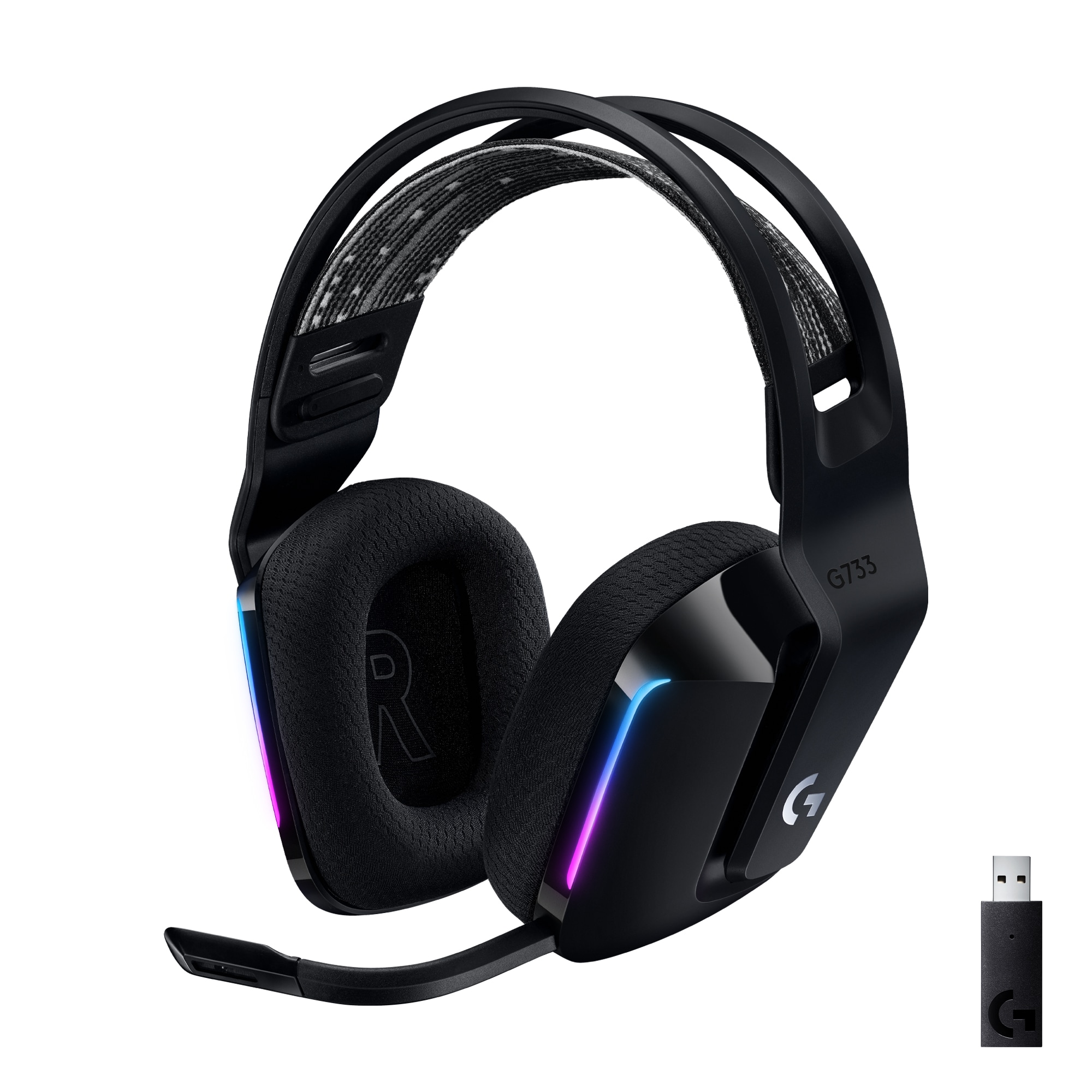
Logitech G733 LIGHTSPEED Gaming Headset kabellos (Funk) SchwarzAnwendungsbereich: Gaming, Kopfbügel beidseitig / Kabellos, Schwarz, 278g / USB-Anschluss, Windows 7, PlayStation4, Mac OS X 10.1 / Digitaler 7.1-Klang / Flach anliegende, um 90° drehbare Ohrmuscheln98,89 €*Versand: 6,99 €Sichere Weiterleitung zum Anbieter
-
Logitech G733 LIGHTSPEED Gaming Headset kabellos (Funk) BlauAnwendungsbereich: Gaming, Kopfbügel beidseitig / Kabellos, Blau, 278g / USB-Anschluss, Windows 7, PlayStation4, Mac OS X 10.1 / Digitaler 7.1-Klang / Flach anliegende, um 90° drehbare Ohrmuscheln98,89 €*Versand: 6,99 €Sichere Weiterleitung zum Anbieter
-
Wie stelle ich die Bildschirmtastatur aus?
Um die Bildschirmtastatur auszuschalten, musst du je nach Gerät und Betriebssystem vorgehen. Auf einem Windows-PC kannst du die Bildschirmtastatur beenden, indem du auf die Schaltfläche "Start" klickst, dann auf "Einstellungen" gehst, dort auf "Geräte" und schließlich auf "Touch-Tastatur" klickst. Dort kannst du die Option zum Ausblenden der Bildschirmtastatur auswählen. Auf einem Mac kannst du die Bildschirmtastatur ausschalten, indem du auf das Apple-Menü gehst, dann auf "Systemeinstellungen", dort auf "Tastatur" klickst und die Option zum Ausblenden der Bildschirmtastatur wählst. Auf mobilen Geräten wie Smartphones oder Tablets kannst du die Bildschirmtastatur in den Einstellungen unter "Sprache & Eingabe" oder "Tastatur" deaktivieren. **
-
Wie kann ich die Bildschirmtastatur ausschalten?
Um die Bildschirmtastatur auszuschalten, musst du in die Einstellungen deines Geräts gehen. Dort findest du normalerweise die Option "Sprache & Eingabe" oder ähnlich. In den Einstellungen kannst du dann die Bildschirmtastatur deaktivieren oder eine andere Tastatur als Standard festlegen. Alternativ kannst du auch die Tastatur-App deinstallieren, um die Bildschirmtastatur auszuschalten. Stelle sicher, dass du eine alternative Eingabemethode hast, bevor du die Bildschirmtastatur ausschaltest, um weiterhin Text eingeben zu können. **
-
Wann aktiviert sich die Bildschirmtastatur automatisch?
Die Bildschirmtastatur aktiviert sich automatisch, wenn kein physisches Tastaturgerät angeschlossen ist oder wenn das Betriebssystem erkennt, dass eine Eingabe über die Bildschirmtastatur erforderlich ist, z.B. bei der Eingabe von Text in einem Textfeld oder einer Suchleiste. Die automatische Aktivierung kann je nach Gerät und Betriebssystem unterschiedlich sein. **
-
Warum kommt die Bildschirmtastatur nicht automatisch?
Die Bildschirmtastatur kommt möglicherweise nicht automatisch, weil die Einstellungen auf dem Gerät so konfiguriert sind, dass sie manuell aktiviert werden muss. Dies kann aus Gründen der Benutzerfreundlichkeit und des Datenschutzes geschehen. Es kann auch sein, dass die Bildschirmtastatur nur dann angezeigt wird, wenn ein Textfeld ausgewählt oder geöffnet wird. **
* Alle Preise verstehen sich inklusive der gesetzlichen Mehrwertsteuer und ggf. zuzüglich Versandkosten. Die Angebotsinformationen basieren auf den Angaben des jeweiligen Shops und werden über automatisierte Prozesse aktualisiert. Eine Aktualisierung in Echtzeit findet nicht statt, so dass es im Einzelfall zu Abweichungen kommen kann. ** Hinweis: Teile dieses Inhalts wurden von KI erstellt.